

Connue pour ses convertisseurs audio performants et ses outils de gestion de contenus multimédias, ViWizard se distingue par sa capacité à fournir des solutions simples, efficaces et compatibles avec de nombreuses plateformes populaires telles que Deezer, Spotify, Apple Music, et bien d'autres. https://www.viwizard.fr/
20 Août 2026
Pas de Wi-Fi dans l’avion ? Vous devez économiser vos données mobiles dans les transports ? L’écoute hors ligne est indispensable quand la connexion est capricieuse, mais Spotify réserve le téléchargement officiel de musique à ses abonnés Premium. Pourtant, il est possible d’écouter Spotify sans connexion même avec un compte gratuit, selon le type de contenu que vous souhaitez. Ce guide détaille toutes les méthodes disponibles pour profiter de Spotify hors ligne sur Android, iPhone et ordinateur.
Réponse rapide : Peut-on vraiment écouter Spotify hors ligne sans Premium ?
Avec un compte Spotify Free, vous ne pouvez pas télécharger officiellement des chansons, albums ou playlists issues du catalogue musical pour une lecture hors ligne. En revanche, les utilisateurs gratuits ont la possibilité de télécharger des podcasts. Ils peuvent également lire leurs propres fichiers audio stockés sur l’appareil grâce à la fonction « Fichiers locaux » de Spotify. En dehors du système officiel, des outils tiers comme ViWizard Spotify Music Converter offrent une autre approche en convertissant les titres en fichiers audio standard.
Partie 1. Que permet réellement Spotify Free hors ligne ?
Avant d’installer un logiciel ou de modifier vos habitudes, il est utile de savoir exactement ce que Spotify autorise selon votre abonnement. Voici un récapitulatif clair :
|
Ce que vous voulez écouter |
Spotify Free |
Spotify Premium |
|
Chansons Spotify hors ligne |
Non (pas de téléchargement officiel) |
Oui |
|
Non |
Oui |
|
|
Podcasts hors ligne |
Oui |
Oui |
|
Oui |
Oui |
|
|
Mode hors ligne pour musique téléchargée |
Non (aucun téléchargement de musique) |
Oui |
|
Copies indépendantes en MP3/FLAC |
Non fourni par Spotify |
Non fourni par Spotify |
À savoir : Spotify Premium permet de télécharger jusqu’à 10 000 titres par appareil, sur 5 appareils maximum. Ces téléchargements restent valides 30 jours sans reconnexion à Internet ; passé ce délai, une connexion est requise pour les maintenir actifs.
Partie 2. Les deux méthodes officielles sans abonnement
Si vous souhaitez rester dans l’écosystème Spotify sans payer, voici deux solutions fiables et légitimes.
Méthode 1 – Télécharger des podcasts gratuitement
Si les podcasts sont votre priorité, utilisez la fonction native de Spotify. Aucun abonnement n’est nécessaire.
C’est la solution la plus simple, car elle reste dans l’application officielle et ne nécessite aucune manipulation supplémentaire.
Méthode 2 – Lire vos fichiers musicaux locaux dans Spotify
Vous possédez déjà des fichiers MP3 ou autres sur votre ordinateur ou votre téléphone ? Spotify peut servir de lecteur sans que vous ayez besoin d’un abonnement Premium.
Cette méthode ne télécharge aucune chanson du catalogue Spotify ; elle se contente de lire les fichiers que vous avez déjà chez vous.
Partie 3. Écouter la musique du catalogue Spotify hors ligne sans Premium
Si vous voulez absolument des titres du vaste catalogue Spotify en mode hors ligne et sans payer, la situation est plus complexe. Spotify Free n’offre aucun moyen d’exporter ses morceaux vers des formats audio standards. C’est là qu’intervient ViWizard Spotify Music Converter.
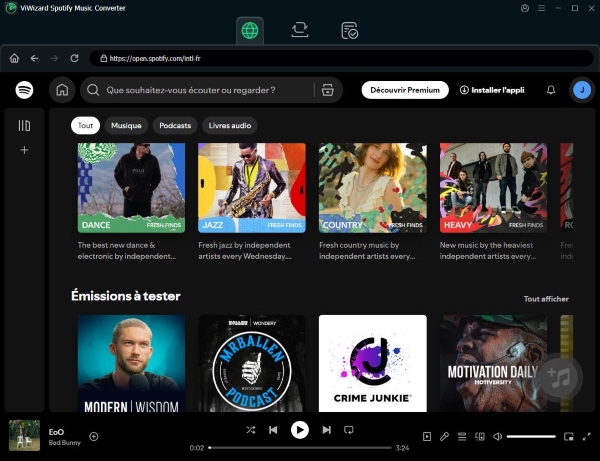
Présentation de l’outil
Disponible pour Windows et Mac, ce logiciel intègre un lecteur web Spotify, ce qui évite de dépendre constamment de l’application de bureau officielle. Il permet de convertir le contenu Spotify en plusieurs formats : MP3, FLAC, WAV, AIFF, M4A, M4B, tout en conservant les métadonnées (artiste, album, piste, etc.).
Avertissement important :
Cette conversion par un tiers n’est pas une fonctionnalité officielle de Spotify et peut aller à l’encontre des conditions d’utilisation. Les lois sur le droit d’auteur varient selon les pays ; veillez à n’utiliser les fichiers convertis que dans un cadre où vous en avez le droit.
Procédure pas à pas sur PC ou Mac
Transfert vers Android et iPhone
Une fois que vous disposez de fichiers audio standard sur votre ordinateur, les déplacer vers votre smartphone est très simple.
Sur Android :
Attention aux APK modifiés :
De nombreux utilisateurs recherchent des versions modifiées de Spotify pour Android qui promettent le hors-ligne gratuit. Ces APK ne sont pas sur le Google Play Store, contiennent souvent des malwares, compromettent la sécurité de votre compte et sont régulièrement désactivés par Spotify lors des mises à jour. Évitez-les absolument.
Sur iPhone :
Partie 4. Quelle méthode choisir selon vos besoins ?
Le choix dépend moins du nombre de fonctionnalités que de ce que vous attendez réellement du hors-ligne.
|
Critère |
Spotify Free |
Convertisseur tiers (ViWizard) |
Spotify Premium |
|
Musique catalogue hors ligne |
Non |
Oui (fichiers autonomes) |
Oui |
|
Podcasts hors ligne |
Oui |
Inutile |
Oui |
|
Lecture dans l’app Spotify |
Streaming + fichiers locaux |
Fichiers locaux importables |
Oui |
|
Fichiers indépendants (MP3/FLAC) |
Seulement vos propres fichiers |
Oui |
Non (fichiers protégés) |
|
Abonnement requis |
Non |
Non |
Oui |
|
Méthode officielle |
Oui |
Non |
Oui |
|
Qualité audio maximale |
~160 kbit/s |
Dépend de la source |
320 kbit/s (et lossless sur certains forfaits) |
|
Transfert vers d’autres lecteurs |
Uniquement vos fichiers locaux |
Oui |
Non |
|
Limite de téléchargements |
Sans objet |
Dépend du stockage |
10 000 titres par appareil (5 appareils) |
|
Connexion Internet périodique |
Nécessaire pour le streaming |
Non (fichiers locaux) |
Tous les 30 jours |
Partie 5. Foire aux questions
Spotify Free permet-il de télécharger des chansons ?
Non. Le téléchargement de musique depuis le catalogue Spotify est réservé aux abonnés Premium. Les utilisateurs gratuits ne peuvent télécharger que des podcasts.
Peut-on utiliser les fichiers locaux sans Premium ?
Oui, que vous soyez Free ou Premium, vous pouvez lire vos propres fichiers audio via l’interface Spotify sur toutes les plateformes.
Les téléchargements Premium sont-ils permanents ?
Non, ils nécessitent une reconnexion à Internet au moins une fois tous les 30 jours. Une réinstallation de l’application peut aussi supprimer les téléchargements, qui devront être refaits.
Peut-on écouter Spotify hors ligne dans un avion ?
Oui. Les utilisateurs gratuits peuvent écouter leurs podcasts pré-téléchargés ou leurs fichiers locaux. Les abonnés Premium peuvent écouter leurs playlists téléchargées en mode avion, à condition de les avoir synchronisées avant le vol.
Conclusion
Écouter Spotify hors ligne sans Premium est tout à fait réalisable, à condition de bien distinguer ce qui relève des fonctionnalités officielles et des solutions alternatives. Si les podcasts vous suffisent, Spotify Free répond déjà à vos besoins. Si vous avez vos propres fichiers musicaux, la fonction « Fichiers locaux » vous permet de rester dans l’application sans consommer de données.
Pour la musique du catalogue Spotify, l’abonnement Premium reste la voie officielle la plus simple et la plus intégrée. Si votre objectif est de créer des fichiers audio indépendants, utilisables sur n’importe quel lecteur, un outil comme ViWizard Spotify Music Converter sur ordinateur offre une solution pratique, sous réserve de respecter les droits d’auteur et les conditions d’utilisation de Spotify.


/https%3A%2F%2Fwww.viwizard.fr%2Fimages%2Fresource%2Fspotify-album-to-mp3.png)
/https%3A%2F%2Fwww.viwizard.fr%2Fimages%2Fresource%2Fspotify-virtual-dj.jpg)
/https%3A%2F%2Fencrypted-tbn0.gstatic.com%2Fimages%3Fq%3Dtbn%3AANd9GcQftJfgNsav98P4zlTYbObN5G76knXNTIGDfah2786cuA%26s%3D10)
/https%3A%2F%2Fwww.viwizard.fr%2Fimages%2Fv3%2Fproducts%2Fmusic-converter%2Fbanner%2Fbanner.png)