

Connue pour ses convertisseurs audio performants et ses outils de gestion de contenus multimédias, ViWizard se distingue par sa capacité à fournir des solutions simples, efficaces et compatibles avec de nombreuses plateformes populaires telles que Deezer, Spotify, Apple Music, et bien d'autres. https://www.viwizard.fr/
16 Janvier 2026
YouTube s’est imposé comme la plateforme vidéo incontournable à l’échelle mondiale, et son service dédié à la musique, YouTube Music, attire chaque jour des millions d’auditeurs. Que ce soit pour découvrir des titres récents, réécouter des classiques ou créer des playlists personnalisées, la plateforme offre un catalogue pratiquement exhaustif. Toutefois, contrairement à ses principaux concurrents tels que Spotify ou Apple Music, YouTube Music ne propose pas d’application de bureau native pour macOS, et la fonction de téléchargement officielle reste limitée aux appareils mobiles – même pour les abonnés Premium.
Si vous souhaitez profiter de votre musique favorite sur Mac sans dépendre d’une connexion Internet, ou si vous désirez la conserver définitivement, une solution existe : utiliser un logiciel de conversion dédié. Ce guide vous explique comment procéder, étape par étape, à l’aide de l’outil spécialisé ViWizard YouTube Music Converter.
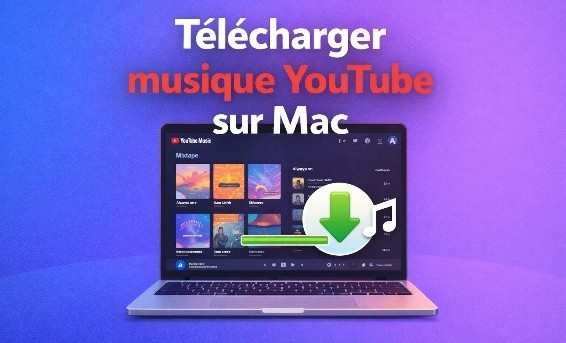
Pourquoi télécharger YouTube Music sur Mac ?
Présentation de ViWizard YouTube Music Converter
ViWizard YouTube Music Converter est un programme conçu pour Windows & macOS qui permet de télécharger et de convertir toute musique écoutée sur YouTube Music. Il fonctionne avec les comptes gratuits et Premium, et offre plusieurs avantages clés :
📁 Procédure pas à pas
Étape 1 : Téléchargement et installation
Étape 2 : Connexion à YouTube Music
Étape 3 : Choix des morceaux
Étape 4 : Réglage des paramètres (optionnel mais recommandé)
Étape 5 : Conversion et téléchargement
Étape 6 : Accéder à votre musique
💡 Conseils pratiques
Conclusion
YouTube Music offre un accès à un catalogue immense, mais ses restrictions pratiques – pas d’application macOS native, pas de téléchargement hors mobile – limitent son utilisation pour beaucoup d’auditeurs. Grâce à un convertisseur dédié comme ViWizard YouTube Music Converter, il est possible de contourner ces limites simplement et légalement, pour créer sa propre médiathèque personnelle, portable et permanente.
Que vous souhaitiez préparer une playlist pour un voyage, archiver des morceaux rares ou simplement écouter sans publicité et sans connexion, cette méthode fiable vous redonne le contrôle sur votre musique. La simplicité de l’outil le rend accessible à tous, sans compétence technique préalable.
Profitez de votre musique, où que vous soyez, et pour longtemps.


/https%3A%2F%2Fwww.viwizard.fr%2Fimages%2Fresource%2Fspotify-album-to-mp3.png)
/https%3A%2F%2Fencrypted-tbn0.gstatic.com%2Fimages%3Fq%3Dtbn%3AANd9GcSe908ZWY9zfX4uf8HqPeE2et8BUOTjIKVdP7QnXZwXrw%26s%3D10)
/https%3A%2F%2Fwww.viwizard.fr%2Fimages%2Fresource%2Fspotify-virtual-dj.jpg)
/https%3A%2F%2Fencrypted-tbn0.gstatic.com%2Fimages%3Fq%3Dtbn%3AANd9GcQftJfgNsav98P4zlTYbObN5G76knXNTIGDfah2786cuA%26s%3D10)