Télécharger et lire Deezer sur l'Apple TV hors ligne [meilleure solution]
Écouter Deezer sur Apple TV en utilisant ViWizard Deezer Music Converter est une solution efficace pour ceux qui souhaitent profiter de leur musique préférée sans dépendre de l'application Deezer native. Voici un guide complet pour configurer cette méthode.
Pourquoi utiliser ViWizard Deezer Music Converter pour Apple TV ?
- Suppression des DRM : ViWizard Deezer Music Converter permet de télécharger vos titres Deezer et de supprimer les protections DRM, les rendant compatibles avec divers appareils, y compris l'Apple TV.
- Lecture hors ligne : Vous pouvez lire vos chansons sans connexion Internet.
- Formats multiples : Les fichiers convertis peuvent être exportés en MP3, AAC, FLAC, WAV, ou d'autres formats compatibles avec Apple TV.
Étapes pour écouter Deezer sur Apple TV avec ViWizard Deezer Music Converter
1. Télécharger et installer ViWizard Deezer Music Converter
- Rendez-vous sur le site officiel de ViWizard et téléchargez le logiciel compatible avec votre système d’exploitation (Windows ou macOS).
- Installez le programme en suivant les instructions.
2. Lancer ViWizard et se connecter à Deezer
- Ouvrez le logiciel et connectez-vous à votre compte Deezer.
- Parcourez votre bibliothèque Deezer ou recherchez les morceaux, albums ou playlists que vous souhaitez convertir.
3. Configurer les paramètres de conversion
- Sélectionnez le format de sortie souhaité (recommandé : MP3 pour une compatibilité universelle avec Apple TV).
- Réglez les autres paramètres, comme le débit binaire, la fréquence d’échantillonnage, et la qualité audio.
- Indiquez le dossier de sortie où les fichiers convertis seront enregistrés.
4. Convertir et télécharger les fichiers
- Ajoutez les morceaux ou playlists à convertir dans ViWizard.
- Cliquez sur le bouton "Télécharger" pour commencer le processus.
- Une fois terminé, les fichiers convertis seront disponibles dans le dossier de sortie sélectionné.
5. Transférer les fichiers sur Apple TV
Il existe deux méthodes principales pour transférer vos fichiers audio vers votre Apple TV :
a. Via iTunes ou l'application Musique sur Mac
- Importez les fichiers convertis dans iTunes (ou l'application Musique sur macOS).
- Activez la synchronisation de votre bibliothèque iCloud pour transférer les morceaux.
- Sur Apple TV, ouvrez l'application "Musique" et accédez à votre bibliothèque iCloud.
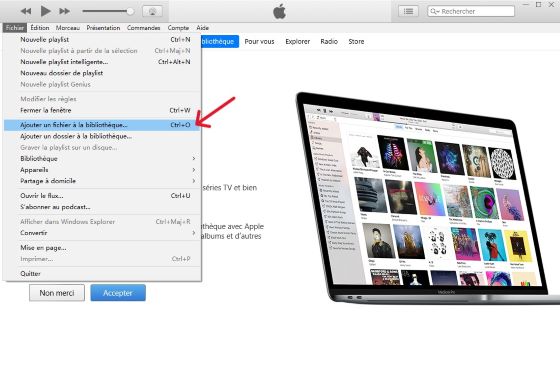
b. Via AirPlay
- Assurez-vous que votre ordinateur ou appareil mobile et votre Apple TV sont connectés au même réseau Wi-Fi.
- Lisez les fichiers audio sur votre ordinateur (par exemple, avec iTunes ou VLC).
- Activez AirPlay pour diffuser la musique directement sur Apple TV.


![[3 Façons] Écouter Deezer sur Apple TV avec/sans premium](https://image.over-blog.com/Vk1pk4raS1EaQFgdCVyZ8ofEAmo=/170x170/smart/filters:no_upscale()/https%3A%2F%2Fwww.viwizard.fr%2Fimages%2Fresource%2Fdeezer-sur-apple-tv.jpg)


/https%3A%2F%2Fwww.viwizard.fr%2Fimages%2Fresource%2Fspotify-album-to-mp3.png)
/https%3A%2F%2Fencrypted-tbn0.gstatic.com%2Fimages%3Fq%3Dtbn%3AANd9GcSe908ZWY9zfX4uf8HqPeE2et8BUOTjIKVdP7QnXZwXrw%26s%3D10)
/https%3A%2F%2Fwww.viwizard.fr%2Fimages%2Fresource%2Fspotify-virtual-dj.jpg)
/https%3A%2F%2Fencrypted-tbn0.gstatic.com%2Fimages%3Fq%3Dtbn%3AANd9GcQftJfgNsav98P4zlTYbObN5G76knXNTIGDfah2786cuA%26s%3D10)