

Connue pour ses convertisseurs audio performants et ses outils de gestion de contenus multimédias, ViWizard se distingue par sa capacité à fournir des solutions simples, efficaces et compatibles avec de nombreuses plateformes populaires telles que Deezer, Spotify, Apple Music, et bien d'autres. https://www.viwizard.fr/
23 Janvier 2025
/https%3A%2F%2Fwww.viwizard.fr%2Fimages%2Fresource%2Fcle-usb-netflix.jpg)
Guide Pratique : Télécharger des films Netflix sur clé USB
Vous voulez mettre Netflix sur clé USB ? Cet article vous montrera comment télécharger des vidéos Netflix sans DRM et les transférer sur une clé USB.
https://www.viwizard.fr/netflix-video/telecharger-netflix-sur-cle-usb.html
Mettre Netflix sur une clé USB pour le regarder hors ligne est une idée séduisante, Voici un guide détaillé qui explore cette option en utilisant des outils comme ViWizard Netflix Video Downloader.
Pourquoi utiliser ViWizard Netflix Video Downloader ?
Netflix propose un mode hors ligne pour visionner des films et séries, mais les contenus téléchargés restent protégés par des droits numériques (DRM). Cela signifie qu'ils ne peuvent être lus que via l'application Netflix. Cependant, des outils tiers comme ViWizard permet de télécharger et de convertir les vidéos Netflix dans des formats sans DRM (MP4, AVI, etc.), qui peuvent ensuite être transférés sur une clé USB.
Étapes pour mettre Netflix sur clé USB avec ViWizard Netflix Video Downloader
1. Télécharger et installer ViWizard Netflix Video Downloader
- Téléchargez et installez le logiciel depuis son site officiel.
- Assurez-vous que le logiciel est compatible avec votre système d’exploitation (Windows ou macOS).
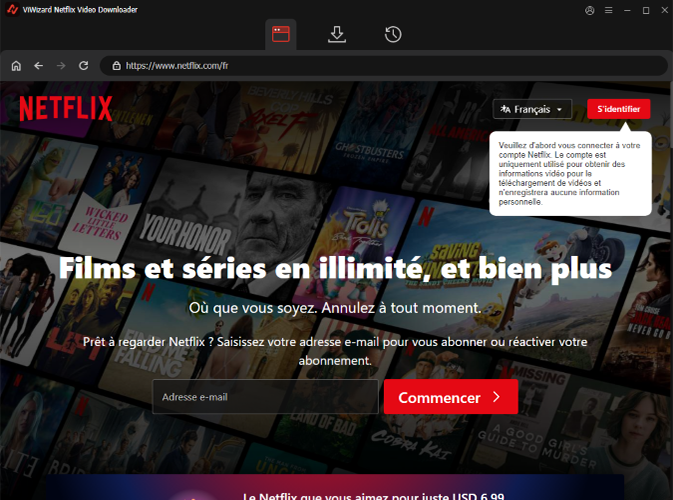
2. Lancer ViWizard et se connecter à Netflix**
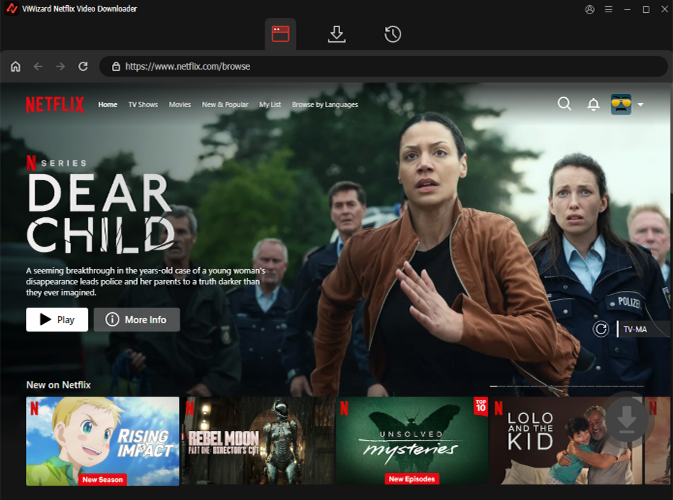
- Ouvrez le logiciel et connectez-vous à votre compte Netflix.
- Recherchez le film ou la série que vous souhaitez télécharger directement via l’interface de ViWizard.
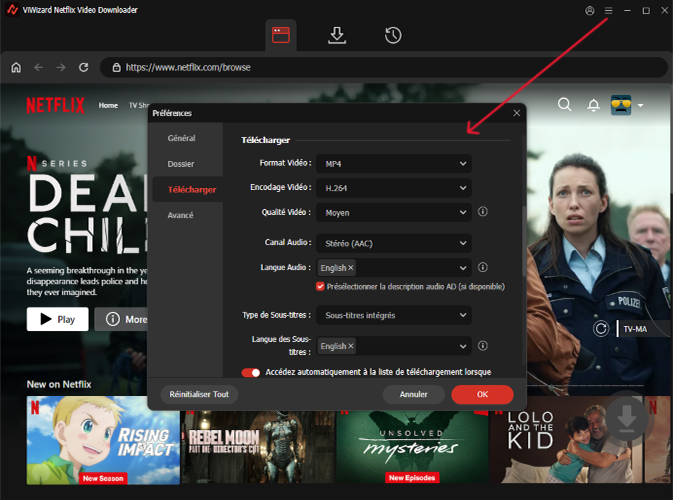
3. Choisir les paramètres de téléchargement**
- Sélectionnez le format vidéo souhaité (MP4, MKV, etc.).
- Configurez les paramètres comme la qualité de la vidéo, la résolution (SD, HD, ou même 4K si disponible), et la piste audio/les sous-titres.
4. Télécharger les vidéos**
- Cliquez sur "Télécharger". Le logiciel commencera à extraire et à convertir la vidéo de Netflix en un fichier sans DRM.
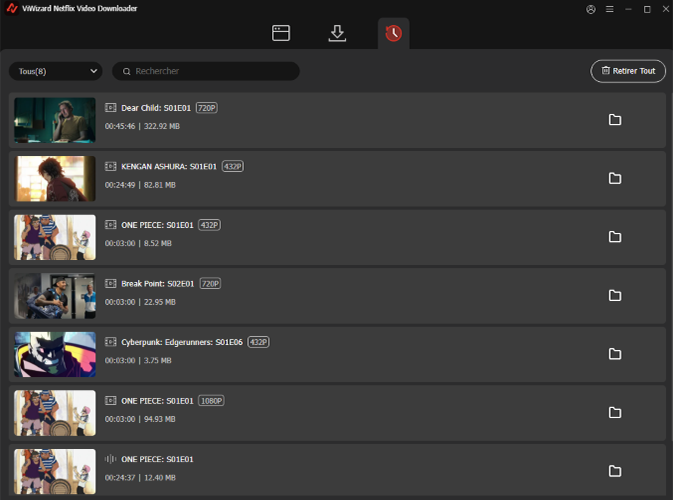
5. Transférer les fichiers sur une clé USB**
- Une fois le téléchargement terminé, localisez les fichiers sur votre ordinateur.
- Insérez une clé USB dans votre ordinateur.
- Copiez et collez les fichiers vidéo sur la clé USB.
6. Lire les fichiers vidéo**
- Connectez la clé USB à n'importe quel appareil compatible (ordinateur, télévision, console de jeu, lecteur DVD/Bluray) et profitez de vos vidéos hors ligne.


/https%3A%2F%2Fwww.viwizard.fr%2Fimages%2Fresource%2Fspotify-album-to-mp3.png)
/https%3A%2F%2Fencrypted-tbn0.gstatic.com%2Fimages%3Fq%3Dtbn%3AANd9GcSe908ZWY9zfX4uf8HqPeE2et8BUOTjIKVdP7QnXZwXrw%26s%3D10)
/https%3A%2F%2Fwww.viwizard.fr%2Fimages%2Fresource%2Fspotify-virtual-dj.jpg)
/https%3A%2F%2Fencrypted-tbn0.gstatic.com%2Fimages%3Fq%3Dtbn%3AANd9GcQftJfgNsav98P4zlTYbObN5G76knXNTIGDfah2786cuA%26s%3D10)